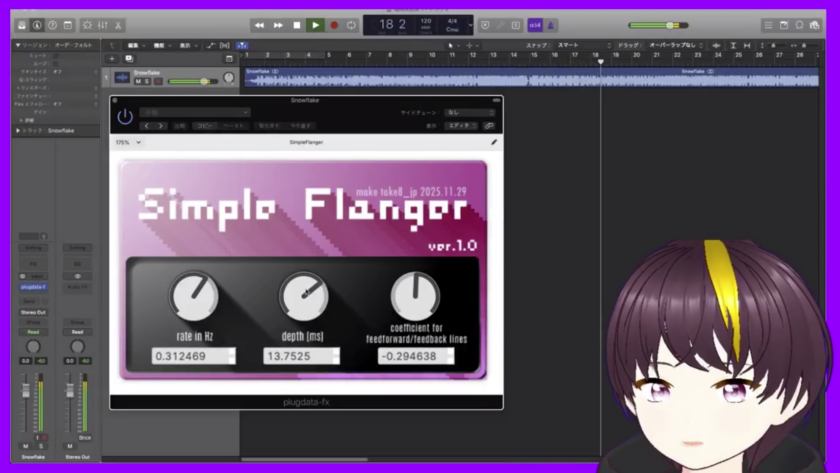
plugdataを使って、シンプルなフランジャープラグイン「Simple Flanger」を自作してみました。
plugdataというツールを使ってプラグイン作ってみました〜🎶 pic.twitter.com/gzigi7yMAt
— 健(たけ)⭐️🎹 (@take8_jp) November 30, 2025
以前から「自分でプラグインを作ってみたい」と思っていたのですが、今回はその第一歩として、比較的シンプルなエフェクトであるフランジャーを題材にしてみました。
3つのつまみで操作するシンプルなフランジャー
今回制作した「Simple Flanger」は、その名前の通り、できるだけシンプルな構成にしています。
操作できるパラメーターは3つのつまみ。
複雑な設定をできるだけ省き、直感的に音を変化させられるようなフランジャーを目指しました。
フランジャーは、音に短いディレイを加えながら、そのディレイ時間を周期的に変化させることで、独特の「シュワシュワ」「ジェット」のような揺らぎを作るエフェクトです。
ギターやシンセ、ドラムなど、さまざまな音源に使うことができます。
シンプルなエフェクトだからこそ、つまみを回したときに音がどのように変化するのか分かりやすいことを意識しています。
plugdataを使って制作
今回の制作で使用したのがplugdataです。
plugdataは、オープンソースのビジュアルオーディオプログラミング環境で、Pure Data(Pd)をベースにしたツールです。
一般的なプログラミング言語のようにコードを大量に記述するのではなく、オブジェクトを配置して、それらを線で接続しながら音声処理の仕組みを組み立てていきます。

例えば、
「音声入力 → ディレイ → フィードバック → ミックス → 出力」
といった音声信号の流れを、視覚的に確認しながら作ることができます。
そのため、音がどのように処理されているのかを確認しながらエフェクトを作れるのが面白いところです。
また、plugdataはスタンドアロンで使用できるだけでなく、VST3、AU、CLAP、LV2などのプラグイン形式としてDAWに読み込むことができます。
つまり、plugdata上で作ったパッチを、実際のDAWでエフェクトプラグインとして使えるわけです。
その機能を利用して、フランジャーをプラグイン化してみました。
UIデザインはAdobe Illustratorで制作
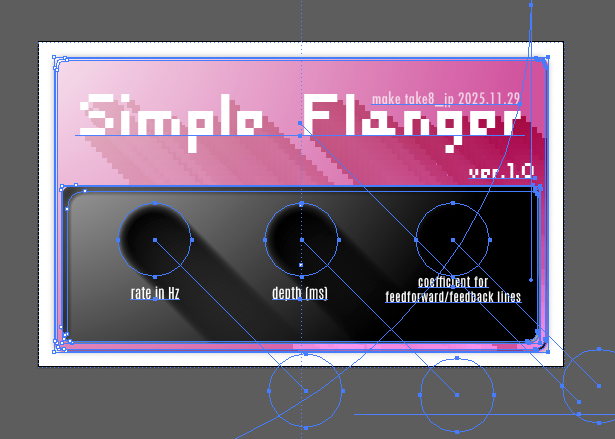
今回こだわったポイントのひとつがUIです。
プラグインの中身だけでなく、UIのデザインはAdobe Illustratorを使って自分で制作しました。
音の処理部分はplugdata、見た目のデザインはIllustratorという形で、それぞれ役割を分けて制作しています。
プラグインは音が良いことはもちろんですが、個人的には「触ってみたくなる見た目」も大切だと思っています。
そのため、3つのつまみを中心に、シンプルで分かりやすいインターフェースになるようデザインしてみました。
自分で音を作り、自分でUIをデザインする。
この一連の制作をひとつの流れとして体験できるのも、今回の制作で面白かったところです。
Logic Proで動作を確認
完成した「Simple Flanger」は、Logic Proに読み込んで動作を確認しました。
実際のDAW上でプラグインとして読み込み、音源にインサートしてパラメーターを操作しながら、意図したフランジャー効果が得られるかを確認しています。
plugdataはDAWのプラグインとして動作させることができ、Logic Proを含むDAWで利用できる仕組みが用意されています。
実際に自分で作ったエフェクトがDAWのプラグインとして動いているのを見ると、なかなか感慨深いものがあります。
plugdataで「自分だけのプラグイン」を作る
「Simple Flanger」は、あくまでシンプルなフランジャーですが、plugdataを使うことで、こうしたオリジナルのプラグインを視覚的に組み立てていくことができます。
しかも、Pure Dataとの互換性を持ちながら、DAW用プラグインとして利用できるのもplugdataの大きな特徴です。
「自分でエフェクトプラグインを作ってみたいけど、いきなり本格的なプログラミングは難しそう」
という場合にも、ビジュアルプログラミングは比較的手を出しやすいと思います。
音を作るだけではなく、エフェクトそのものを作ってみる。
そんなDTMの楽しみ方も、なかなか面白いですね。
▼Xの動画で使用したサンプル曲はこちら